Posts

Port forwarding

Image
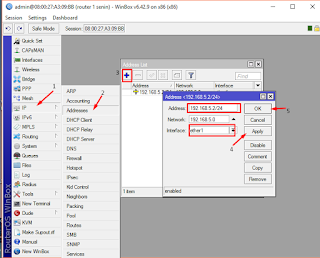
Penjelasan Virtual Server/ Port Forwarding  memungkinkan komputer yang jauh untuk terhubung dengan komputer atau layanan tertentu di jaringan wilayah lokal (LAN) pribadi. ... Semua PC dalam LAN akan diberikan masing-masing satu alamat IP LAN oleh router dan dapat berbagi data satu sama lain. Langsung Saja Kita ke Tutorialnya Masukan Ip address Lalu Input kembali Ip yang akan digunakan, Lalu Buat lah Firewall Nat  Piilih Action Masquerade :suatu cara untuk menghubungkan IP Local menuju ke jaringan internet (Wide Area Network) melalui perantara IP Public. Lalu Buat kembali Nat General dengan Chain Dscnat Pilih Action lalu Pilih ip yang ingin di arahkan, Gunakan port 21 karena itu port dari Ftp server  Buat kembali Ip fire wall dengan cara yang sama Ubah Action menjadi masquerade Setelah Itu kita cek apakah sudah port for warding Kita coba lakukan melalui hal yang sama ke router yang berbeda Setelah itu kita...

Hari Ke 11 (26,12,2018)

Jam 09:00 - 09:15 (Dhuha) 09:15 - 10:30 ( Prepare Menuju Cabang Irigasi) 10:30 - 16:30 ( Praktik kerja lapang cabang Irigasi) 16:30 - 17:15 (Off) 17:16 - 18:00 ( Revisi Blog) 18:00 - 18:30 ( Bersihkan ruang training) 18:30 (Pulang)

Hari Kesepuluh (24,12,2018)

Jam 09:00 - 09:15 ( Sholat dhuha) 09:15 - 11:40 ( Pedalaman Materi Provider ) 11:45  - 13:00 ( Isoma) 13:00 - 15:06 ( Praktikum Provider) 15:10 - 15:30 (Isoma) 13:30 - 16:00 (off) 16:00 - 17:40 ( Lanjutkan Blog) 17:45 ( Pulang)

Tutorial Routing Static Dan Ftp Server Dalam 1 Jaringan

Image
Siapkan Bahan"nya Contoh Gambar Topologi yang Saya Gunakan  Input Ip Di debian server Restart networknya Install paket Ftp Masuk ke syntax Isi dengan /Share Izinkan /share untuk membuat file dan restart paketnya Input Ip Router 1 Dan Router 2nya Setting Bagian networknya menggunakan realteek atau WIFI Buka winbox dan pilih Router 1 Tambahkan Setinggan Firewallnya Tambahkan ip addresees Gambar ip yang sudah di isi Tambahkan Ip route Pada Router 1 Cek ip pada Router 2 Lalu Edit Bagian Ip pada Komputer/ethernet yang tepasang  Tahap mengecek apakah terhubung Tahap cek 2 Cek ip Pada Ftp server Lalu Cek Dan Selamat Mencoba

Hari Kesembilan (21,12,2018)

Jam 09:00 - 09:15 ( Sholat dhuha) 09:15 - 10:00 ( off) 10:00 - 11:45 ( Memperdalam pengetahuan routing) 11:45 - 13:00 (Isoma) 13:00 - 15:15 ( Praktek routing ) Cek dibawah untuk menuju link pembuatan routing........ http://pklmaulana.blogspot.com/2018/12/tutorial-routing-static-dan-ftp-server.html 15:15 - 15:30 (Isoma)

Hari keDepalan (20,12,2018)

Jam 09:00 - 09:15 ( Sholat Dhuha) 09:15 - 10:00 ( off) 10:00 - 11:45 ( Mempelajari merouting static dengan mikrotik) 11:45 - 13:00 (Isoma) 13:00 - 15:5 (Lanjut routing) 15:5 - 15:30 ( Isoma) 15:30 - 16:00 ( off) 16:00 -17:15 ( prepare ruang training) 17:15 - 17:55 ( off) 17:55 ( Pulang)

Tutorial Blok Situs Menggunakan Layer 7 Di Mikrotik

Image
Di Sini Saya Akan Menjelaskan Cara Memblokir Situs Dengan Layer 7 Buat ip address  Setting ip address di Adpter(Caranya windows+R ketik ncpa.cpl) Buka Winbox dan masuk ip yang tadi telah di buat di mikrotik Lalu pilih ip dan pilih addreeses ganti inteface menjadi ether 2 lalu pilih ip kembali dan masuk ke dhcp client Tambah Ethernet lalu tekan ok Setelah itu kita piluh terminal untuk mengecek apakah sudah terkoneksi dengan internet Setelah itu cek juga ip public yang telah di buat di mikrotik Setelah itu kita menuju ip dan pilih fire wall dan buat filter baru Tambahkan layer baru  Cek situs yang ingin anda blokir/targetnya Setekah itu buat Layer dan masukan alamt target Lalu add filter rules dan masukan ip address  Masuk ke bagian advenced Lalu masuk ke Action dan pilih drop (Drop berfungsi untuk memblokir situs yang di tentukan) Setelah itu cek kembali situs yang dijadikan targetnya